


歡迎來到「廣告分鏡實戰教學」下集!
在(上集)中,我們已經學會了整個分鏡流程中最關鍵的核心技巧:如何「寫」出專業的「文字分鏡」——也就是將抽象的「概念」,轉譯為具體的「文字腳本」,最終寫成精確的「攝影機指令」。
如果你錯過了(上集),強烈建議你先回去閱讀,因為它是畫出好分鏡的基礎!
現在,你手上已經有了一份寫滿「導演指令」的文字分鏡表,接下來這一步就簡單多了:我們要把這些指令「畫」出來!
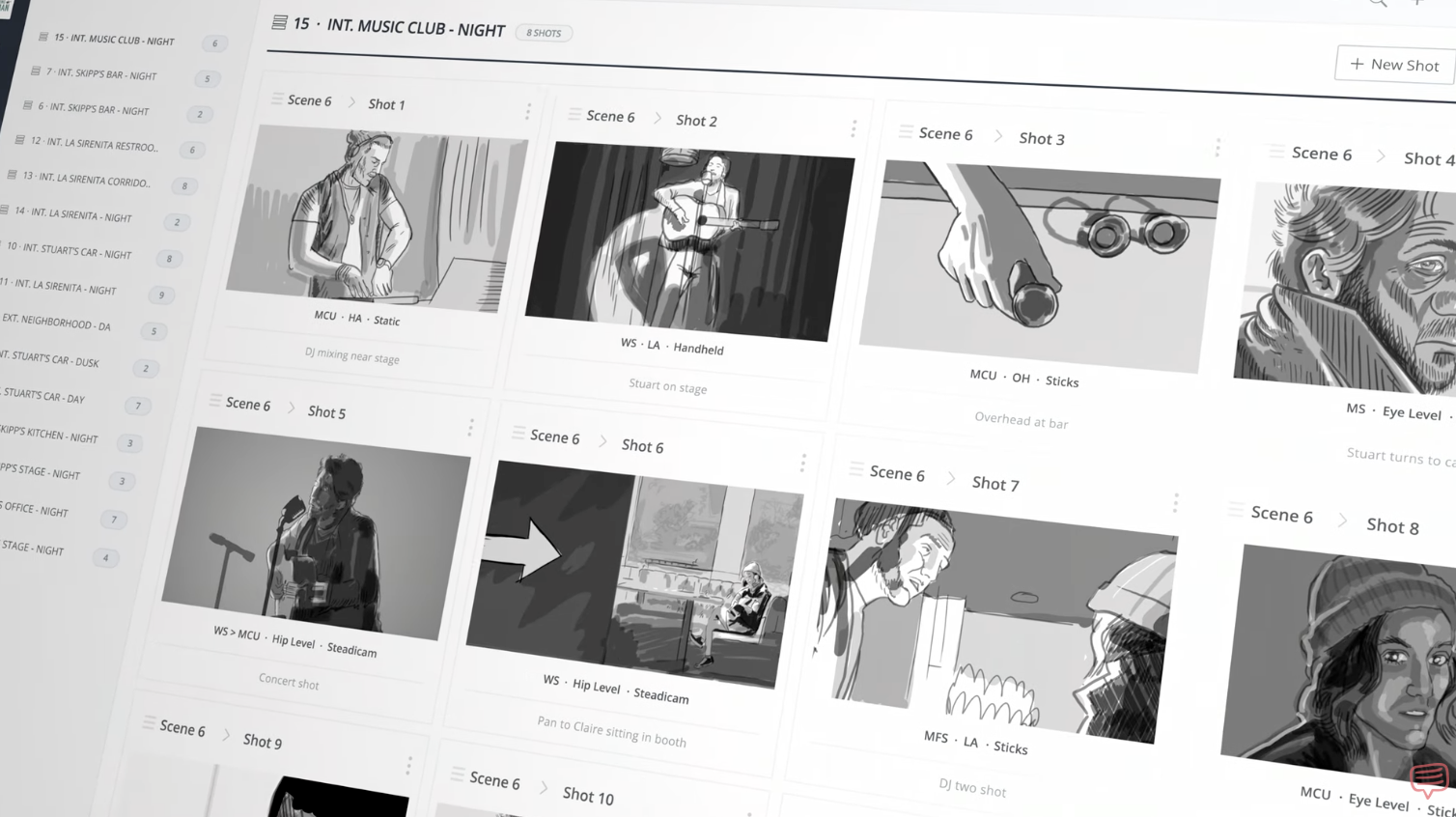
「可是我真的不會畫畫……」別擔心!
重點: 圖畫分鏡的最高指導原則是「清晰 > 美觀」。它的目的是溝通,不是美術比賽,只要能清楚表達文字分鏡的內容,火柴人、幾何圖形、潦草的線條都完全可以接受!
這篇文章將教你如何用最簡單的方式,把你寫好的文字指令「視覺化」,並擴充你的繪製技巧,讓你的分鏡圖不只清楚,還能更專業!
圖畫分鏡的目的:快速預覽與視覺溝通
為什麼我們不能只用文字分鏡就好?因為圖畫分鏡有 3 個不可取代的優勢:
- 快速預覽畫面構圖: 主體放哪裡?背景有哪些元素?產品 Logo 放哪?畫面看起來平衡嗎?用畫的最一目了然。
- 檢查視覺流暢度: 把所有分鏡格排在一起看,鏡頭之間的轉換(例如從 LS 切到 ECU)會不會太跳躍?視覺動線是否流暢?
- 輔助溝通: 對於不習慣閱讀純文字指令的人(例如某些客戶或高層),圖像能讓他們在 3 秒內抓住重點,加速決策。
圖文合一:看懂標準分鏡格
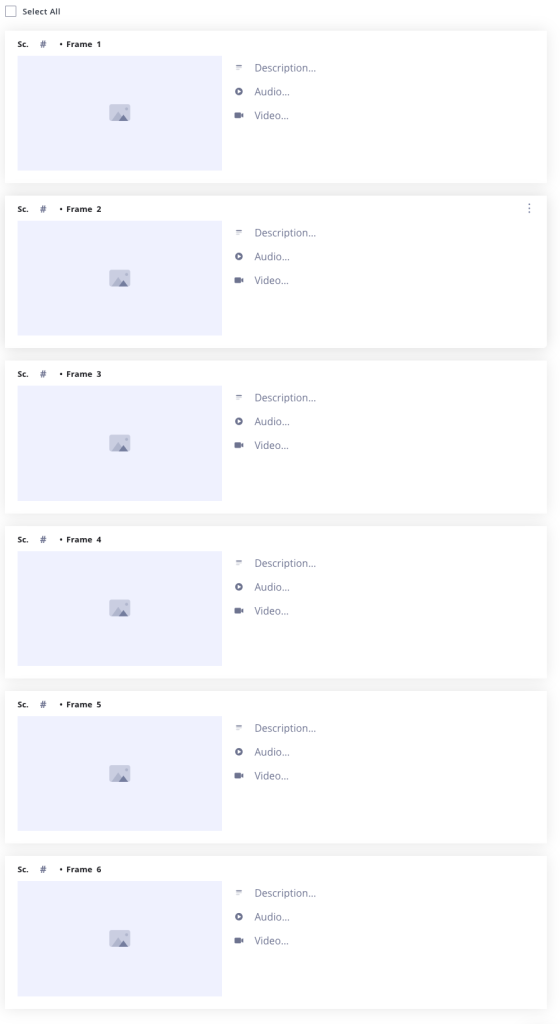
一個標準的分鏡格通常包含兩個部分:
- 繪圖框 (Frame):模仿螢幕比例(常見為 16:9)的方框,用來畫出該鏡頭的靜態畫面構圖。
- 說明欄 (Description Area):用來填寫我們在(上集)學會的文字分鏡描述(鏡號、景別、運鏡、內容、聲音、秒數等)。
【範例分鏡格】

基礎繪製技巧:幾何圖形就能畫出專業感!
雖然畫得不必精美,但掌握一些基本的繪圖技巧能讓你畫得更有效率、更清楚。
快速畫出不同景別
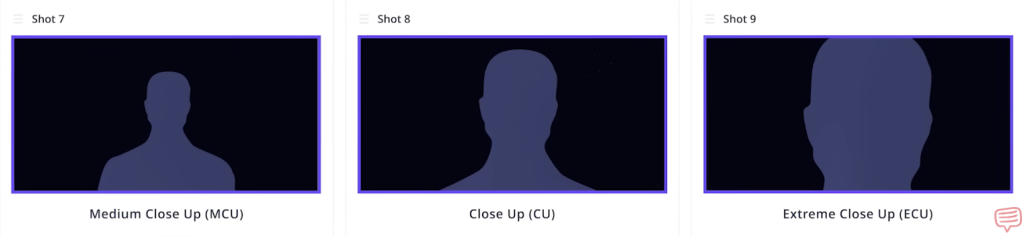
用簡單的幾何圖形畫出人形輪廓,在繪圖框中佔據不同的大小,就能快速示意景別:
- ELS/LS: 人很小,環境為主。
- MS: 人佔畫面約一半。
- CU: 只有人的頭和肩膀。
- ECU: 只有臉的一部分(如眼睛)。

標示鏡頭運動
在繪圖框外部或內部加上箭頭,是標示鏡頭運動最常用的方法:
- 水平箭頭 (→ / ←): Pan Right / Pan Left (鏡頭原地向右/左轉) 或 Track Right / Left (攝影機向右/左移動)。
- 垂直箭頭 (↑ / ↓): Tilt Up / Tilt Down (鏡頭原地向上/下轉)。
- 指向框內的箭頭 (由外向內): Dolly In / Zoom In (鏡頭向前推或拉近焦距)。
- 指向框外的箭頭 (由內向外): Dolly Out / Zoom Out (鏡頭向後拉或拉遠焦距)。
- 虛線框 + 箭頭: 表示鏡頭運動的起點和終點。

排版與註記
- 格式: 可以用橫式(一排多格)或直式(一欄多格)。
- 鏡號 (Shot Number): 務必依序編號。
- 秒數 (Duration): 預估每個鏡頭的長度。對於廣告來說,秒數控制非常重要。

進階繪製技巧:讓你的分鏡「動」起來
想讓你的分鏡圖傳達更多資訊?試試這些進階技巧。
如何畫出「空間感」與「構圖」?
1. 簡易透視 (Simple Perspective):
- 地平線: 畫一條水平線代表地平線,這是建立空間感的基礎。

- 一點透視: 畫一條馬路、走廊或房間,讓所有線條消失在地平線上的「消失點」,立刻就能營造出縱深感。

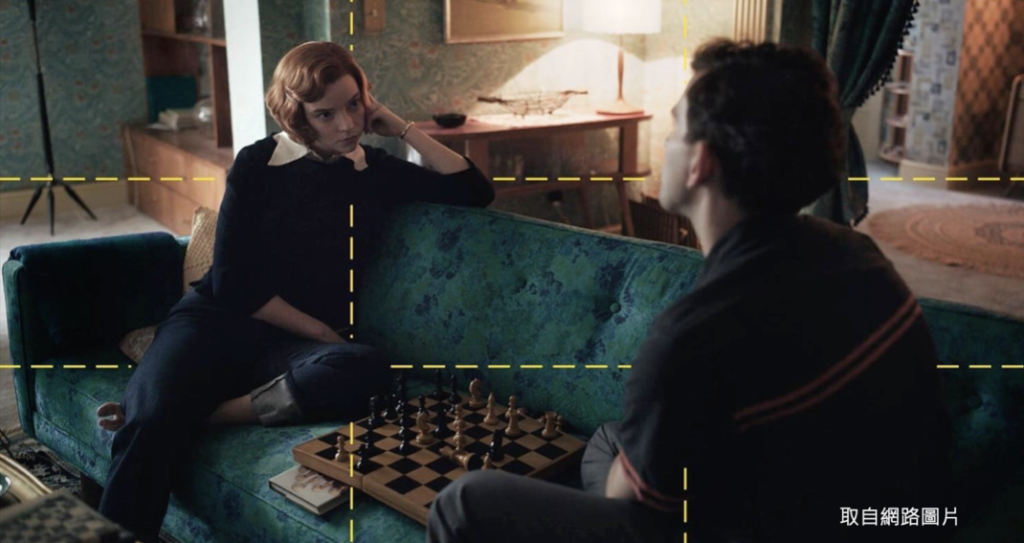
2. 基礎構圖 (Composition):
- 三分法 (Rule of Thirds):在繪圖框畫上「井」字線(兩條垂直線、兩條水平線)。試著把你的主角(火柴人)或關鍵道具(產品)放在任一個交叉點上,畫面會立刻看起來比「置中」更有趣、更專業。
- 更多構圖技巧請參見:鏡頭語言系列- 構圖篇章
專業廣告分鏡圖的「潛規則」:如何畫得更清楚?
- 人物與表情: 就算畫方塊人,也可以加上簡單表情!例如:^^ (開心), >< (用力), O_O (驚訝), T_T (難過)。
- 誰在說話: 在說話的角色嘴巴旁畫一個小的「開口」或「對話線」,就能清楚標示。
- 背景 (BG): 不用畫滿。用幾條線勾勒出地平線、牆角、窗戶,觀看者就能自行腦補。重點是標示出關鍵的環境元素(例如:一棵樹、一扇門)。
- 關鍵道具 (Props): 如果廣告重點是「手機」,就把手機畫得稍微大一點、清楚一點,其他東西可以潦草。
工具篇:手繪 vs. 數位,我該怎麼選?
傳統手繪 (紙筆)
- 優點: 最快、最直覺、不受軟體限制,適合快速發想、團隊討論時隨手畫。
- 缺點: 修改不易(需要重畫)、分享較麻煩(需要掃描或拍照)。
數位繪製(平板 / 電腦)
- 優點: 修改極為方便(複製、貼上、移動、縮放)、可重複使用元素(例如複製同一個角色、背景)、容易分享。
- 缺點: 需要學習軟體、需要設備。
- 推薦工具:
- 免費軟體: Storyboarder (專為分鏡設計,功能強大)、Krita (繪圖軟體)。
- 付費軟體: Procreate(iPad, 繪圖直覺)、Photoshop (功能萬能)、甚至 Keynote / PowerPoint(用方塊和線條拉圖也很快!)。
大師建議: 新手可以先從「紙筆」開始練習思考,當你需要大量修改或與他人協作時,「數位工具」會是你的好幫手。
總結與行動:現在就開始你的分鏡之旅!
恭喜你!你已經學會了專業廣告分鏡製作的完整流程:「先用視覺語言『寫』清楚指令,再用簡單圖像『畫』出來溝通」。
掌握這個核心觀念和方法,你就能:
- 更清晰地思考和規劃你的廣告畫面。
- 更有效地與團隊成員溝通,減少誤解。
- 更精準地掌控影片節奏和最終效果。
記住,分鏡的重點在於溝通,而不是畫技。不要害怕畫不好,勇敢地拿起筆,將你腦中的精彩點子,一步步轉化為可以被實現的視覺藍圖吧!
下一步行動建議:
- 立刻練習: 拿出你在(上集)寫好的「文字分鏡」稿。
- 下載模板: 點擊下方連結,免費獲取一份包含「文字描述欄」和「繪圖框」的標準廣告分鏡模板 (PPT)。
- 動手畫畫看: 嘗試把你寫的文字指令,用最簡單的幾何方塊、箭頭,畫在模板的繪圖框中。
▶ Link to Download Storyboard Template PDF ◀
開始你的分鏡之旅吧!你會發現,一旦掌握了這個強大的工具,你的創意將能更順暢地化為現實!
探索更多來自 AlfieLab 的內容
訂閱即可透過電子郵件收到最新文章。


